Windenmodus (Empfänger)
Im Windenmodus empfängt das OWTS-Gerät die IAS-Telemetrie des Flugzeugs und stellt sie lokal bereit über:
- die geräteinterne Web-Oberfläche und
- die REST-API (von der UI genutzt, hilfreich für Diagnose und Integration).
Proof of Concept – nicht für den Betrieb
OWTS ist derzeit ein Machbarkeitsnachweis. Für den operativen Einsatz wird es in dieser Ausbaustufe nicht empfohlen. Siehe die Hinweise in der Dokumentation zum Flugzeugmodus zu Funkvorschriften und Betriebseinschränkungen.
Erste Schritte
Erstverbindung (SoftAP), Standardpasswort sowie URL/mDNS sind in Einrichtung beschrieben. Gemeinsame UI-Seiten (Info / Config / Logs) stehen unter Web UI.
Typischer Ablauf an der Winde
- Prüfen Sie, dass der Empfänger im Windenmodus steht.
- Bestätigen Sie den Funkempfang (Telemetrie sollte aktualisieren, solange der Flugzeugsender aktiv ist).
- Nutzen Sie die UI für aktuelle IAS und das konfigurierte Geschwindigkeitsband (min/opt/max).
- Ist das Gerät geschützt, geben Sie unter Config → Sicherheit das API-Passwort ein und bestätigen Sie es mit Prüfen, bevor Sie Einstellungen ändern (Neustart, WLAN usw.).
Winden-Monitor (Live-Ansicht)
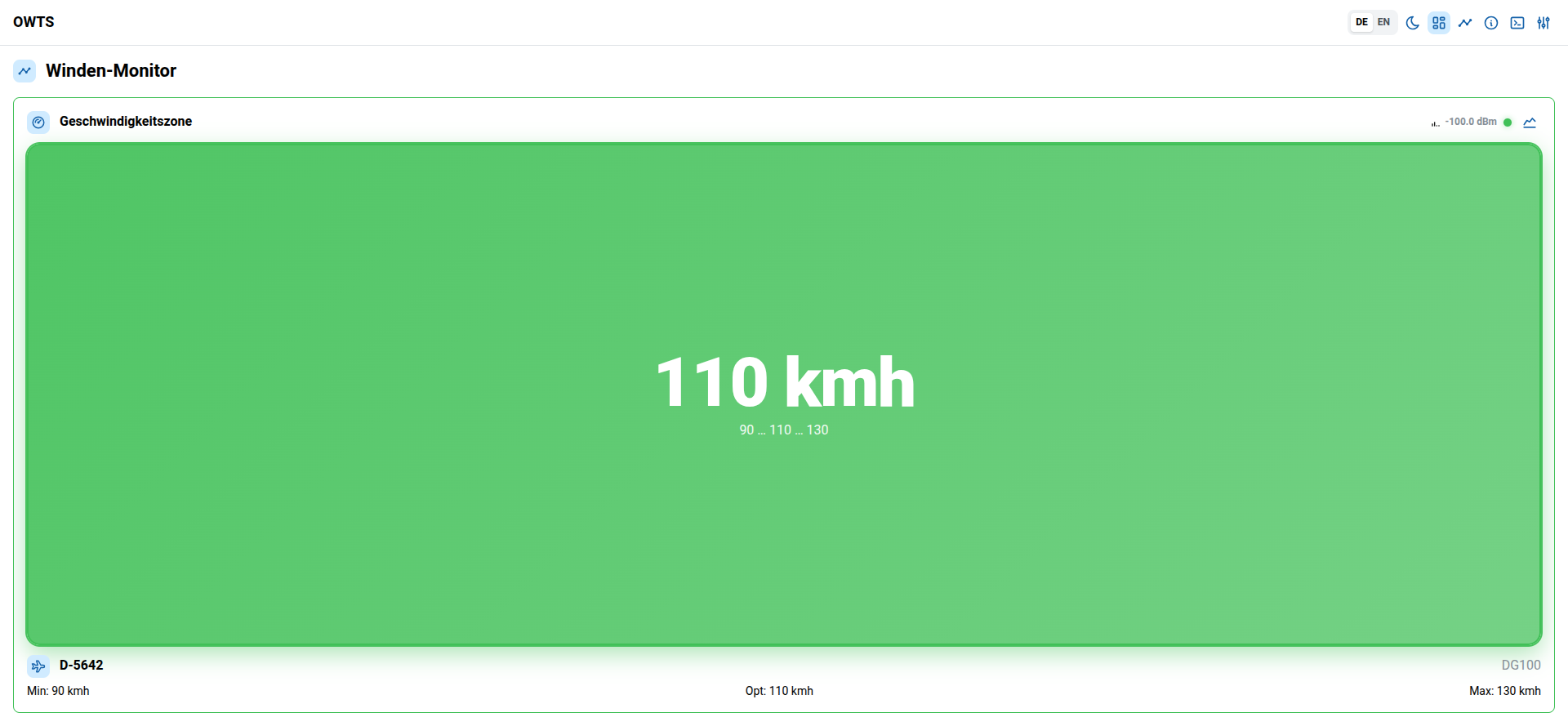
Der Winden-Monitor ist die Standard-Startseite im Windenmodus.
- Geschwindigkeitsband: große farbcodierte Anzeige:
- zeigt aktuelle IAS und das Band (min/opt/max)
- Farbe signalisiert: unterhalb / innerhalb / oberhalb des Bandes
- RX-Aktivitäts-LED: kleine Anzeige neben dem Graph-Button
- blinkt kurz grün, wenn neue Telemetrie decodiert wurde
- bleibt grau, wenn das Polling erfolgreich ist, aber keine neue Telemetrie kam
- RX-Signalstärke: RSSI in dBm (nur sichtbar, wenn Telemetrie vorliegt)
- Flugzeugidentität: Kennzeichen und Typ erscheinen unter dem Panel, wenn Telemetrie vorliegt.
Winden-Monitor (mit Graph)
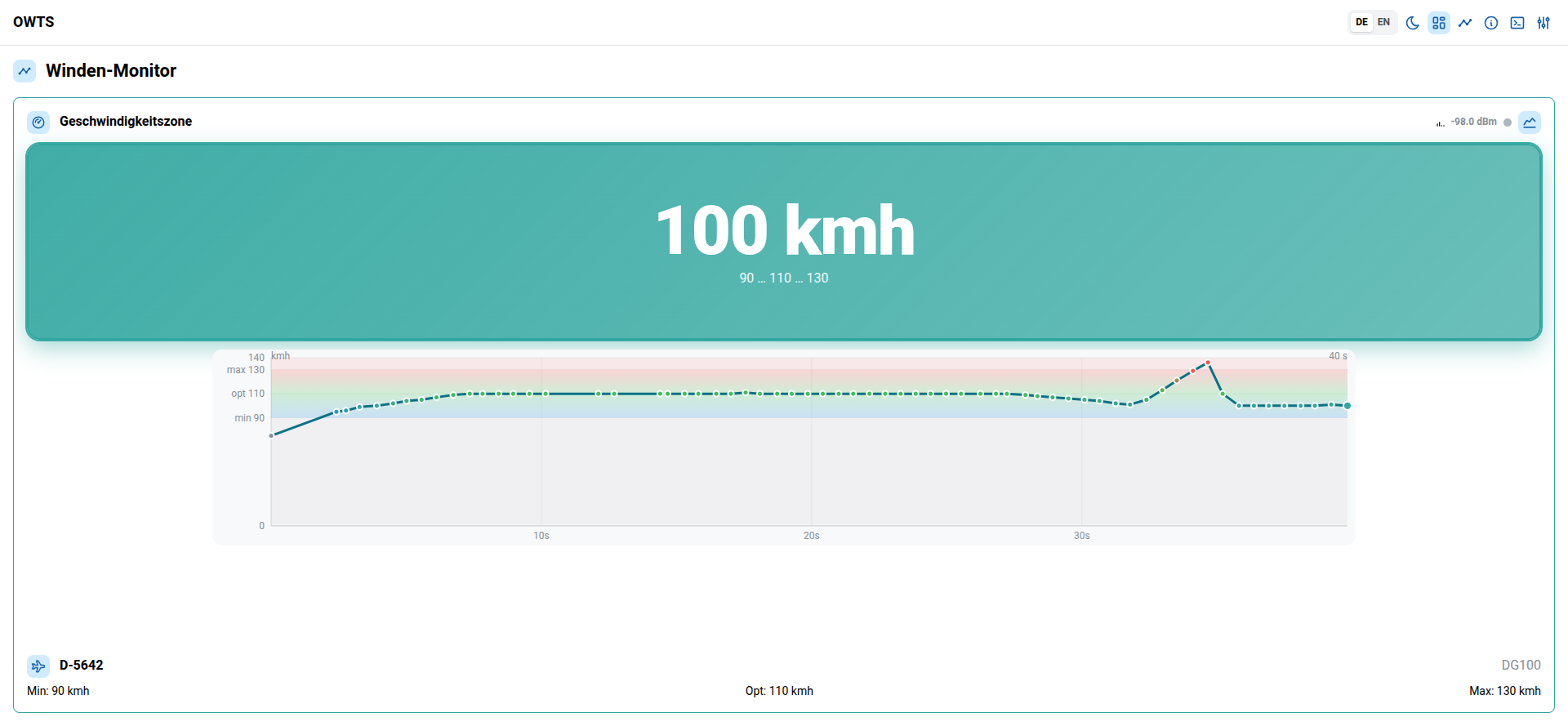
Mit Graph umschalten blenden Sie ein Live-Diagramm der IAS über der Zeit ein.
WS2812 LED-Strip (optional)
Wenn der Windenempfänger mit einem WS2812/WS2812B LED-Strip gebaut und verdrahtet ist, kann er den aktuellen Geschwindigkeitsbereich visuell darstellen:
- Aus: unterhalb \(v_{min}\) / keine Telemetrie
- Blau → Grün → Rot: um \(v_{min}\) → \(v_{opt}\) → \(v_{max}\)
Die LED-Einstellungen konfigurieren Sie im Gerät unter Config (Windenmodus):
- LED-Anzahl
- Helligkeit (aktives Geschwindigkeitssegment)
- Gedimmte Balkensegmente — relative Helligkeit für LEDs unterhalb der aktuellen IAS
- Richtung umkehren
- Farbreihenfolge (z. B. GRB vs RGB)
Das Speichern der LED-Einstellungen löst einen Neustart des Geräts aus.
Starthistorie (lokal im Browser)
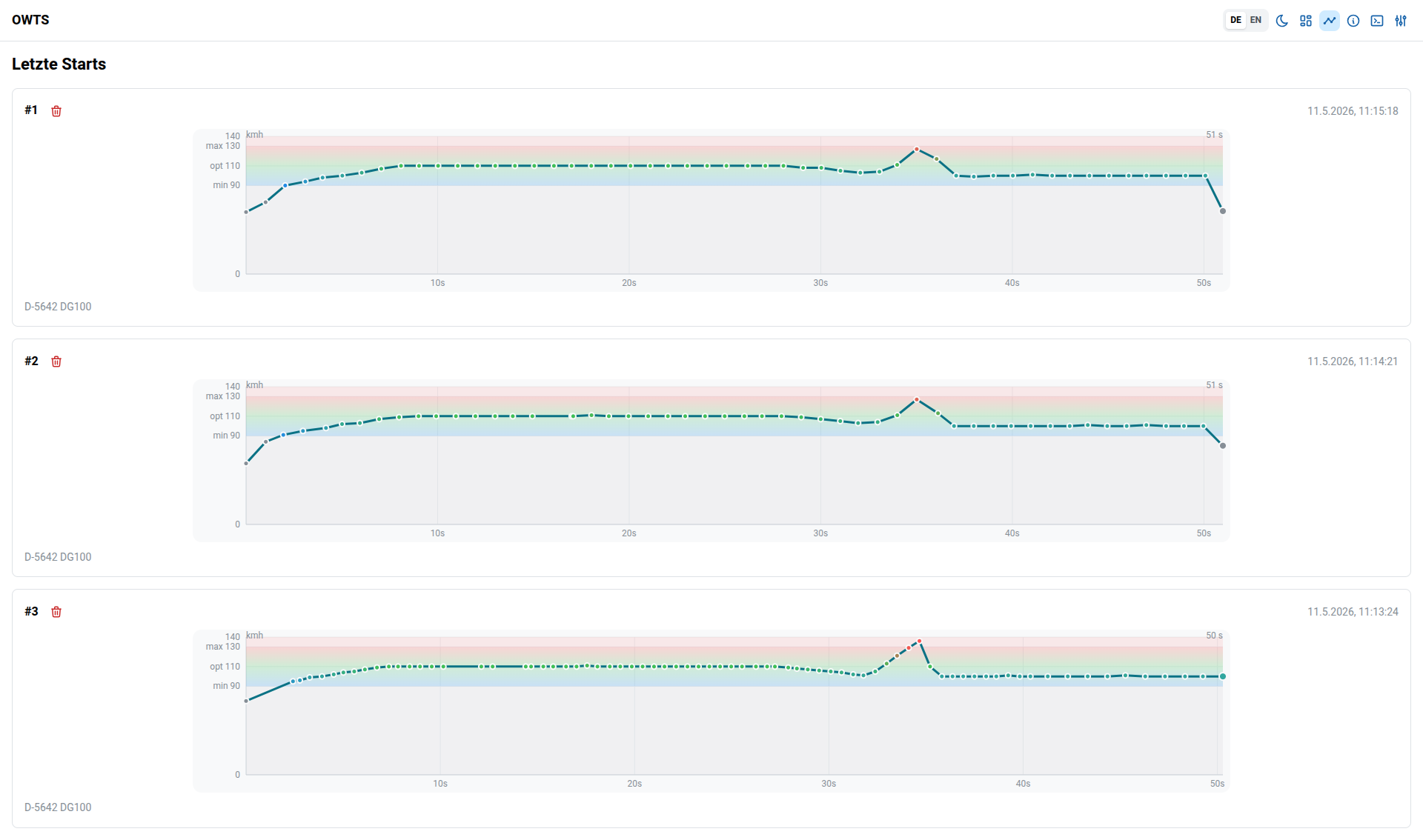
Die Seite Letzte Starts listet kürzlich erfasste Starts.
Historie liegt im Browser
Die Starthistorie steht im lokalen Speicher Ihres Browsers (nicht auf dem Gerät) und ist an das jeweilige Telefon/Tablet gebunden.
- Jeder Eintrag zeigt eine kleine IAS-Verlaufsvorschau und einen Zeitstempel.
- Mit dem Papierkorb-Symbol löschen Sie einen gespeicherten Starteintrag.
Fehlersuche (Kurzliste)
- Keine Aktualisierung:
- Flugzeuggerät eingeschaltet und im Flugzeugmodus?
- Stimmen Funkparameter (Frequenz/Leistung gemäß Implementierung) auf beiden Seiten überein?
- UI lädt, Werte bleiben leer:
- Empfänger hat noch keine Telemetrie decodiert (oder sie ist abgelaufen).
- Öffnen Sie die Seite Logs in der Web-Oberfläche, um zu prüfen, ob Telemetrie ankommt und ob Funk- oder Decode-Fehler protokolliert werden.